
Le ha llegado un ZIP de un cliente
El archivo lo ha generado con la app Fiscalio la persona que le envía sus ingresos y gastos. Ella elige el periodo y qué registros van dentro; usted recibe una copia de esos registros, ordenada y con los datos que un gestor suele tener que pedir.
Se llama Fiscalio_export_ seguido del periodo (por ejemplo, el trimestre) y funciona sin conexión: no hay que instalar nada, ni crear ninguna cuenta, ni registrarse en ningún sitio.
Cómo se abre
- Extraiga el ZIP completo en una carpeta. No abra los archivos desde dentro del ZIP: el informe necesita los archivos que lo acompañan.
- Abra
ABRIR_EXPORTACION.htmlcon doble clic. Se abre en su navegador y muestra el informe: los datos del titular, el resumen del periodo, la lista de registros y los avisos. Si su cliente lleva la app en inglés, el fichero se llamaOPEN_EXPORT.html.
Qué hay dentro, fichero a fichero
Son los nombres exactos que verá al descomprimir:
| Fichero | Qué es |
|---|---|
ABRIR_EXPORTACION.html( OPEN_EXPORT.html en inglés) |
El informe. Empiece por aquí. |
LEEME.txt( README.txt en inglés) |
Lo mismo que esta página, en texto plano: cómo se abre, qué trae y cómo se importa la tabla. |
data/registros.csv |
Los mismos registros en tabla, para importarlos en su hoja de cálculo o en su programa. |
data/manifest.json |
La ficha técnica del envío: periodo, totales y avisos. |
adjuntos/ |
Facturas, tickets y documentos. Solo viaja si su cliente tiene el plan Pro y los ha incluido en el envío. |
assets/ |
Estilos e imágenes del informe. |
Qué enseña el informe
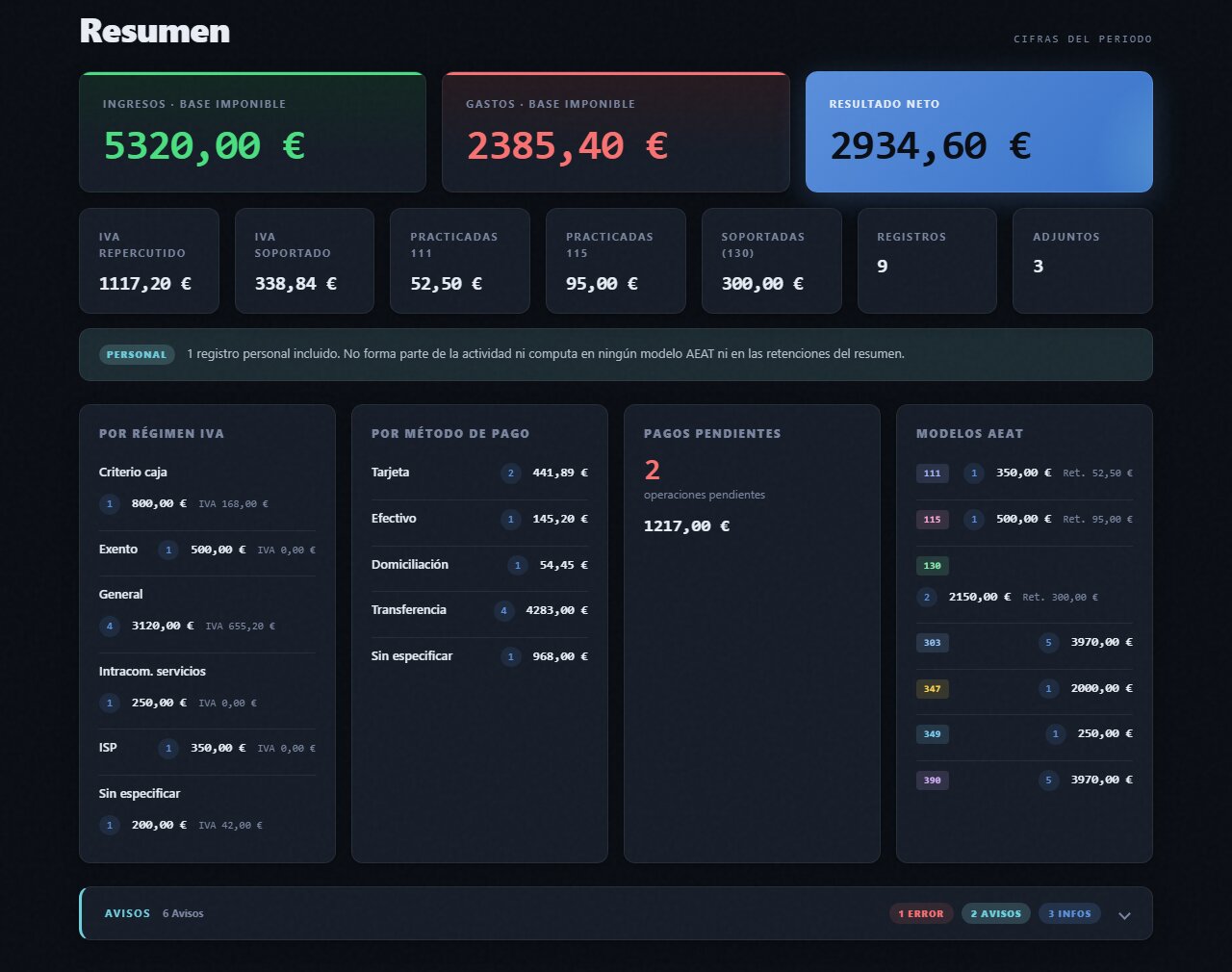
ABRIR_EXPORTACION.html, justo debajo de la cabecera con el periodo y los datos del titular.- Los datos del titular: nombre, NIF y empresa, para que el envío llegue identificado.
- El resumen del periodo: ingresos y gastos en base imponible, el resultado, el IVA repercutido y el soportado, y las retenciones, tanto las que practicó (111 y 115) como las que le practicaron.
- Los desgloses: por régimen de IVA, por método de pago, los cobros y pagos pendientes y, por cada modelo de la Agencia Tributaria, cuántos registros le afectan, la base sumada y la retención sumada.
- La lista de movimientos, con buscador por tercero, NIF, número de factura, categoría o nota, y filtros por tipo, adjunto, categoría, mes, régimen de IVA, método y estado de pago y modelo. Al pulsar uno, ve su detalle entero y, si viaja, su justificante.
Cómo importar data/registros.csv
La tabla usa la coma como separador de columnas y el punto como separador decimal (formato internacional). Su primera línea, sep=,, le indica a Excel cuál es el separador: con ella, el doble clic ya reparte las columnas.
Si su programa no reconoce esa primera línea y lo muestra todo en una sola columna, impórtelo indicando el separador a mano:
- Excel: Datos › Obtener datos › Desde un archivo › Desde texto/CSV, con Delimitador «Coma» y Origen del archivo «UTF-8».
- LibreOffice Calc: al abrirlo, marque «Separado por: Coma»; si aparece una fila con
sep=,, puede borrarla.
El archivo está en UTF-8 con marca de orden (BOM), así que los acentos, la ñ y el símbolo del euro se ven correctamente. Los nombres de las columnas van siempre en castellano (fecha, tipo, num_factura, tercero, nif, base, iva, total, retencion_importe…), también cuando su cliente usa la app en inglés: una importación que configure una vez le sirve para todos los envíos siguientes.
Los avisos y los registros «Personal»
El informe puede traer una sección de avisos. No son errores de la app: son campos que faltaban o que convenía revisar en el momento del envío —número de factura, NIF del tercero, fecha de operación—. Son los datos que quizá tenga que pedirle a su cliente.
Los registros marcados como «Personal» son gastos o ingresos privados del titular: no forman parte de la actividad, no cuentan en ningún modelo ni en las retenciones del resumen, y solo viajan en el envío si él los marcó expresamente.
Lo que el ZIP no es
- No es una declaración. Los datos los ha seleccionado y revisado el titular. Fiscalio no presenta ni valida declaraciones: este envío es una copia de sus registros, no un documento tributario.
- No trae borradores de modelos. Lo que trae, por cada modelo, es el número de registros, la base sumada y la retención sumada. Si su cliente quiere pasarle el borrador de un modelo o el fichero para la Sede Electrónica, lo genera aparte desde la app y se lo envía por su cuenta.
- No viene de un programa de facturación. Fiscalio no emite facturas ni se conecta con VeriFactu, y no lo hará: sus clientes siguen facturando como lo hacen hoy.
Y una nota de privacidad: el envío contiene datos personales del titular y de terceros —nombres, NIF, direcciones, correos e imágenes de facturas—. Consérvelo donde le corresponda por su relación profesional con el titular y elimínelo cuando ya no lo necesite.
Si quiere recomendarla a sus clientes
El motivo para recomendarla no es económico: es recibir los datos de sus clientes ordenados, con el NIF del tercero y el número de factura en su sitio, en lugar de una carpeta de fotos al final del trimestre. Para su cliente, apuntar ingresos y gastos, escanear tickets y enviarle el ZIP sin adjuntos es gratis; incluir los justificantes es del plan Pro.
Escríbanos y le preparamos un código propio para sus clientes, con mejores condiciones que la prueba normal de la app. Le contamos el resto de la propuesta en privado, a la medida de su despacho.
Escribir desde el formulario de contacto · soporte@fiscalio.es
Si prefiere probarla antes, la app es gratis y trae 7 días de Pro al crear la cuenta:
¿Dudas sobre el formato del envío o sobre cómo encaja en su forma de trabajar? También puede escribirnos desde el formulario de contacto o a soporte@fiscalio.es.
Preguntas frecuentes
¿Necesito instalar algo o crear una cuenta para abrir el ZIP?
No. El informe es una página que se abre en su navegador con doble clic y funciona sin conexión a internet. No hay que instalar nada, ni crear ninguna cuenta, ni registrarse en ningún sitio. Solo hay que extraer el ZIP entero antes de abrirlo.
¿El ZIP trae los borradores de los modelos?
No. Trae los registros del periodo y, por cada modelo de la Agencia Tributaria, cuántos registros le afectan, la base sumada y la retención sumada. Si su cliente quiere pasarle el borrador de un modelo o el fichero para la Sede Electrónica, lo genera aparte desde la app y se lo envía por su cuenta.
¿Por qué no veo las facturas ni los tickets?
Los justificantes solo viajan en el ZIP si su cliente tiene el plan Pro y los ha incluido al enviarlo. Sin ellos, el ZIP trae el informe y la tabla de registros igual, pero no la carpeta de adjuntos.
¿Hay condiciones especiales para gestorías que recomienden Fiscalio?
Sí. Si su gestoría o asesoría quiere recomendar Fiscalio a sus clientes, escríbanos a soporte@fiscalio.es o desde el formulario de contacto: le preparamos un código propio para ellos, con mejores condiciones que la prueba normal, y le contamos el resto de la propuesta.
¿Puedo abrir el CSV en Excel?
Sí. Su primera línea, «sep=,», le dice a Excel cuál es el separador, así que el doble clic ya reparte las columnas. Si su programa no la reconoce, impórtelo indicando coma como separador y UTF-8 como origen.